
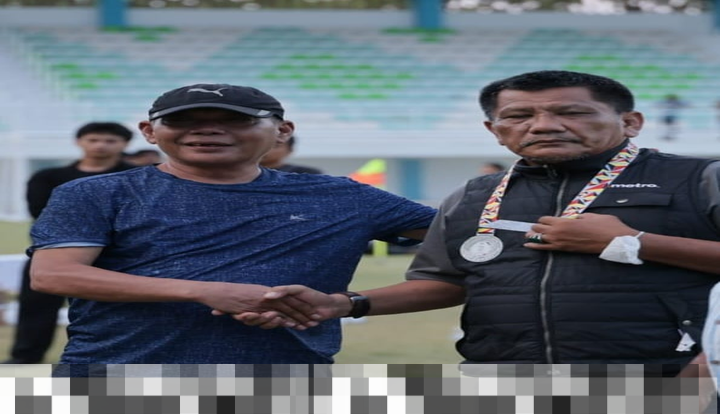
Di tengah kompetisi yang penuh semangat dan tantangan, Tim Sambalado dari Polrestabes Medan telah menunjukkan dedikasi yang luar biasa dalam Turnamen Domino Piala Gubsu 2026. Meskipun harus mengakui keunggulan lawan di babak final, pencapaian mereka yang meraih posisi kedua adalah bukti dari kerja keras dan kerjasama tim yang solid. Keberhasilan ini tidak hanya menjadi kebanggaan bagi para anggota tim, tetapi juga bagi seluruh jajaran Polrestabes Medan dan masyarakat setempat.
Perjalanan Tim Sambalado Polrestabes Medan
Tim Sambalado, yang terdiri dari pasangan Iwan Suherman dan Sarwo Edhi, telah berjuang keras sejak babak penyisihan hingga mencapai final. Dalam setiap pertandingan, mereka menunjukkan keterampilan dan strategi yang matang, menjadikan mereka salah satu tim yang diperhitungkan dalam turnamen ini. Meskipun harus menghadapi Tim Raja Sonang yang diperkuat oleh Harry Silaen dan Emmar Pasaribu, semangat juang mereka tetap tinggi.
Babak Penyisihan yang Menegangkan
Dalam tahap awal turnamen, Tim Sambalado berhasil menunjukkan performa yang mengesankan. Mereka tampil dengan percaya diri dan mampu mengalahkan beberapa tim unggulan lainnya. Dengan menggunakan sistem gugur, setiap pertandingan menjadi sangat krusial, dan Tim Sambalado berhasil melangkah ke babak delapan besar dengan catatan yang mengesankan.
- Menang dengan skor telak di beberapa pertandingan awal.
- Memanfaatkan strategi permainan yang efektif.
- Kerjasama tim yang solid antara anggota.
- Pengalaman yang dimiliki oleh para pemain.
- Dukungan penuh dari Polrestabes Medan dan masyarakat.
Final yang Mendebarkan
Di babak final yang berlangsung di Gedung GOR Bowling Dinas Pemuda dan Olahraga Sumatera Utara, Tim Sambalado berhadapan dengan Tim Raja Sonang. Pertandingan ini berlangsung sangat ketat, dengan kedua tim saling beradu strategi dan keahlian. Meskipun Tim Sambalado berusaha keras, mereka harus mengakui kemenangan Tim Raja Sonang dengan skor akhir 3-1.
Analisis Pertandingan Final
Dalam pertandingan final tersebut, terlihat jelas bahwa Tim Raja Sonang memiliki keunggulan dalam hal pengalaman dan kemampuan beradaptasi dengan tekanan. Meskipun Tim Sambalado tampil baik, beberapa kesalahan kecil yang terjadi di lapangan memberikan keuntungan bagi lawan. Namun, semangat Tim Sambalado tidak pudar, dan mereka tetap memegang teguh prinsip sportivitas.
Prestasi yang Menggembirakan
Dengan meraih posisi kedua, Tim Sambalado Polrestabes Medan telah menciptakan prestasi yang patut diacungi jempol. Juara I dari turnamen ini diambil oleh pasangan Harry Silaen dan Emmar Pasaribu dari Tim Raja Sonang, sedangkan Juara III dan IV masing-masing diraih oleh Rommy Aprizal/Budi Siswandi dari Tim Balak Cendol dan Irwansyah/Isron Sinaga dari Tim Generasi. Momen ini menjadi salah satu tonggak sejarah bagi Tim Sambalado yang akan dikenang dalam perjalanan mereka sebagai tim.
Rekapitulasi Pemenang Turnamen
Berikut adalah rekapitulasi pemenang dari Turnamen Domino Piala Gubsu 2026:
- Juara I: Harry Silaen/Emmar Pasaribu (Tim Raja Sonang)
- Juara II: Iwan Suherman/Sarwo Edi (Tim Sambalado Polrestabes Medan)
- Juara III: Rommy Aprizal/Budi Siswandi (Tim Balak Cendol)
- Juara IV: Irwansyah/Isron Sinaga (Tim Generasi)
Pelaksanaan Turnamen yang Sukses
Ketua Panitia Cabor Domino, Charles Daulay, bersama tim pelaksana lainnya, seperti Reza, Bembeng, dan Aldi Nasution, mengungkapkan rasa bangga atas suksesnya penyelenggaraan turnamen ini. Dengan diikuti oleh 37 tim yang bersaing dalam format sistem gugur, turnamen ini menjadi ajang yang sangat kompetitif dan menarik perhatian banyak pihak.
Sistem Pertandingan yang Mempengaruhi Hasil
Charles menjelaskan bahwa sistem pertandingan yang diterapkan dalam turnamen ini sangat strategis. Pada babak penyisihan, setiap tim harus bermain dalam format tiga plat, dengan dua kali kemenangan untuk melaju ke babak berikutnya. Sedangkan pada babak delapan besar hingga final, format yang digunakan adalah lima plat dengan syarat tiga kali kemenangan. Sistem ini memberikan tantangan tersendiri bagi setiap tim yang berpartisipasi.
Harapan untuk Turnamen Mendatang
Melihat kesuksesan Turnamen Domino Piala Gubsu 2026, Charles Daulay berharap acara ini dapat menjadi agenda tahunan yang lebih besar dan lebih baik di masa mendatang. Dia juga mengajak semua peserta dan pihak terkait untuk bersama-sama mempererat tali silaturahmi di antara insan pers dan masyarakat.
Pentingnya Komunitas dalam Turnamen
Turnamen ini tidak hanya berfungsi sebagai ajang kompetisi, tetapi juga sebagai sarana untuk membangun hubungan antar peserta dan memperkuat komunitas. Dengan semangat kebersamaan, diharapkan setiap individu yang terlibat dapat terus berkontribusi dalam memajukan olahraga domino di Indonesia.
Kesuksesan Tim Sambalado Polrestabes Medan dalam Turnamen Piala Gubsu 2026 menjadi inspirasi bagi tim-tim lain untuk terus berupaya dan berjuang. Meskipun tidak meraih juara, mereka telah menunjukkan bahwa kerja keras dan semangat juang yang tinggi dapat mengantarkan pada prestasi yang membanggakan.

